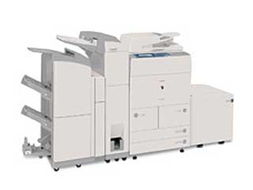
佳能iR 5055是一款功能强大的数码复合机,除了卓越的打印、复印和扫描性能外,其在图文设计工作中高效下载与管理图像资源的能力也备受专业用户青睐。本文将详细介绍如何利用佳能iR 5055进行‘其他图片下载’相关操作,并结合实际应用场景,为您的图文设计工作提供实用解决方案。
一、 准备工作与连接设置
在开始下载图片前,请确保您的佳能iR 5055已正确连接到网络,并与您的设计电脑处于同一局域网内,或通过USB直接连接。访问复合机的控制面板,进入‘系统设置’或‘网络设置’,确认IP地址等信息。在您的电脑上,通常可以通过浏览器输入该IP地址来访问iR 5055的远程用户界面(Web UI),这是进行高级文件管理的主要入口。
二、 核心操作:扫描至共享文件夹或FTP服务器(模拟“下载”)
佳能iR 5055本身不直接提供名为“其他图片下载”的独立按钮,但其强大的扫描发送功能,能完美实现将纸质设计稿、参考图片等物理图像数字化并“下载”到电脑或服务器的目的,这是图文设计素材收集的关键步骤。
- 扫描至共享文件夹:
- 在复合机上操作:将需要数字化的图片或文档放置在输稿器或玻璃稿台上。在控制面板主屏幕选择“发送”。选择“地址簿”,找到您预先设置好的电脑共享文件夹地址(需事先在电脑上创建并设置好共享权限)。
- 设置扫描参数:根据设计需求,选择合适的分辨率(如300dpi或更高用于高质量图像)、色彩模式(彩色/黑白/灰度)、文件格式(推荐TIFF或高质量JPEG用于图像,PDF用于文档)以及文件尺寸。
- 启动扫描:按下开始键,扫描后的图像文件将直接传输并保存至您指定的电脑共享文件夹中,实现从实物到数字文件的快速“下载”。
- 扫描至FTP服务器:对于团队协作或需要集中存储的设计项目,可以设置将图片扫描至FTP服务器。在iR 5055的地址簿中设置FTP服务器地址、目录及登录凭证。扫描后,文件会自动上传至FTP,团队成员均可访问下载,便于素材的统一管理与分发。
三、 高级图文设计应用技巧
- 高保真色彩还原:在进行扫描“下载”时,务必根据原稿类型在“图像质量”设置中调整浓度、对比度,或选择“照片模式”,以确保扫描获得的数字图片色彩准确,满足高标准设计需求。
- 批量处理与命名:对于大量素材,可以利用输稿器进行批量扫描。在发送设置中,可以预先设定文件命名规则(如“设计稿日期序号”),便于后期在电脑上进行高效的文件管理和检索。
- 与设计软件工作流整合:将扫描得到的图片自动保存至设计软件(如Adobe Photoshop、Illustrator)的常用素材库或监视文件夹。您可以进一步利用电脑的自动化脚本或软件(如Adobe Bridge)对下载的图片进行自动分类、添加元数据标签,极大提升设计准备工作效率。
- 逆向输出:将设计稿打印为校对稿:图文设计中,将电脑上的设计稿打印出来进行实物校对是重要环节。佳能iR 5055支持高精度、色彩稳定的打印输出。通过网络打印或直接发送打印任务,可以获得色彩还原度极高的校样,方便团队审核与标记修改意见。
四、 安全与管理建议
- 定期清理扫描历史与存储:定期通过Web UI管理界面,检查并删除复合机硬盘中暂存的扫描发送作业历史记录,保护设计素材的隐私安全。
- 权限管理:为不同的设计团队成员设置不同的扫描发送目的地权限,避免重要素材被误传或未授权访问。
佳能iR 5055通过其高效的扫描发送和网络功能,能够无缝融入图文设计工作流,充当物理素材数字化(下载)和数字设计稿实体化(输出)的桥梁。熟练掌握其文件传输与设置,不仅能快速积累设计素材库,更能优化团队协作流程,是提升现代图文设计工作效率的得力助手。


